QFIL9008工具使用说明
前言
9008工具大多指QPST工具里面的QFIL。QFIL作为搭载高通处理器手机的刷写工具,具有强大的功能,使用他可以使你的手机起死回生,也能为您的设备进行一些修改。当然,部分手机和程序具有自检校验程序,所以使用该工具具有较大的风险。此教程描述的是我个人的一些经验所得,请勿模仿,对特指出存在风险的动作请不要操作!本人不承担任何导致您受损的责任。
准备阶段
需要什么
一台搭载Windows的电脑
QPST软件程序包(自行下载,本站不提供任何资源)
可传输数据的数据线
一台搭载高通处理器的手机
elf配置文件(.elf)
高通9008驱动
温馨提示
- elf文件指驱动9008读取分区表的配置文件,里面记录了手机分区信息,对于部分品牌,由于该文件属于保密文件,部分手机没有该文件,请查询是否能下载该文件再决定是否进行9008操作。
- 电脑需要是实体机,且usb口没有问题,Windows7/xp、Windows10、Windows11均可,如果遇到无法读取端口,请尝试更换usb口或更换数据线,Windows10以下版本可能需要禁用驱动签名,方法自行搜索。
- 数据线和手机尾插口有松动接触不良等情况,请先解决这个问题再操作,否则可能造成设备损坏。
- 刷写过程中严禁拔数据线,否则大概率会损坏设备。
- 小米的elf文件可以在线刷包中解压得到,lg的基本上都有,可以在某些资源站找到。
开始操作
安装软件
使用9008进行操作只需要安装两个软件:
安装QPST以进行可视化软件操作
安装9008驱动程序使手机可链接电脑进行读写操作
使设备进入9008模式
手机进入9008模式有两种方法:
- 不拆机使用组合按键进入
- 拆机短接进入
两种方法各有利弊,请挑选适合自己的方法。
不拆机组合按键进入:
通常如果不想拆机使设备进入9008模式,则可以使用组合按键的方法进入9008模式,但是操作比较复杂,尤其是lg,且需要设备可以亮屏(不要求设备能进入系统)。
这里只记录LG进入9008的方法:
三个按键一起按
屏幕一黑
立马狂按音量加
(电源键和音量减不要松
直到电脑叮咚一下
或者qfil软件框内出现了9008设备
拆机短接进入
这种方法一般适用于设备彻底不亮了,被格机了,不想使用按键等其他方法进入的。
需要拆开手机后盖找到对应的触点,一般为两个相邻的露铜点,具体位置自行查询。
使用金属导体连接两个铜触点,再插入数据线连接电脑,等待设备管理器端口出现9008设备(上文记录为电脑叮咚一下)或qfil软件框内出现了9008设备,即可松开金属导体。
使用软件
本文默认安装下载好了QFIL软件和9008驱动,并且已经按照上文将设备进入9008模式连接至电脑。
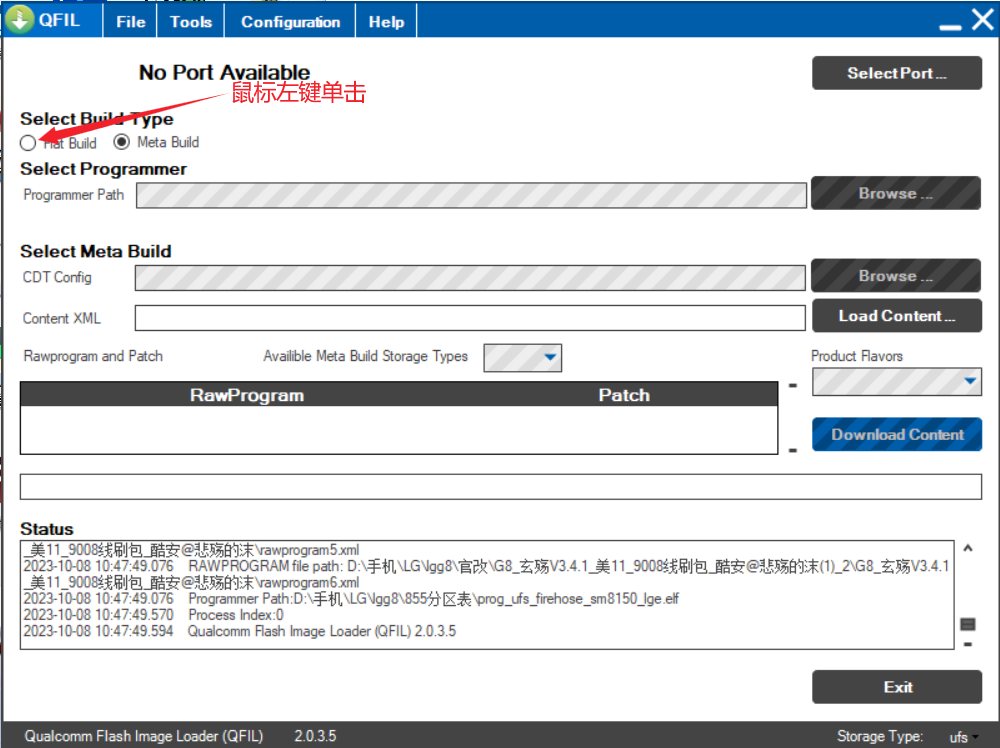
选中Flat Build:
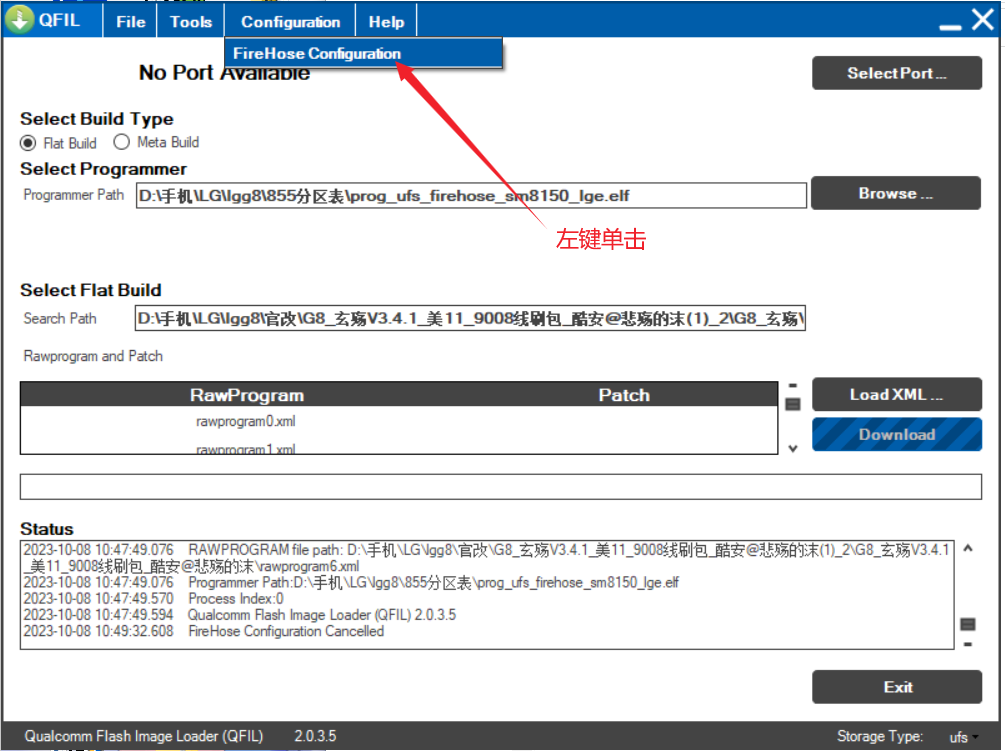
展开Configuration菜单,选择FireHose Configuration对软件进行配置:
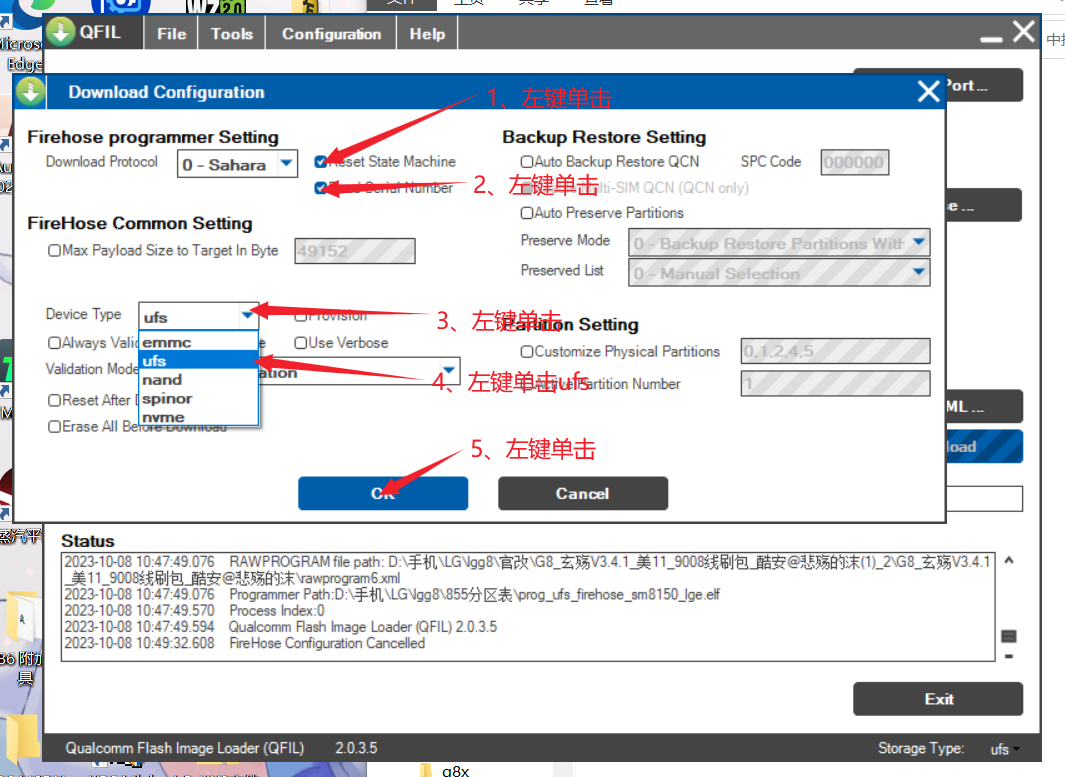
配置成下图:
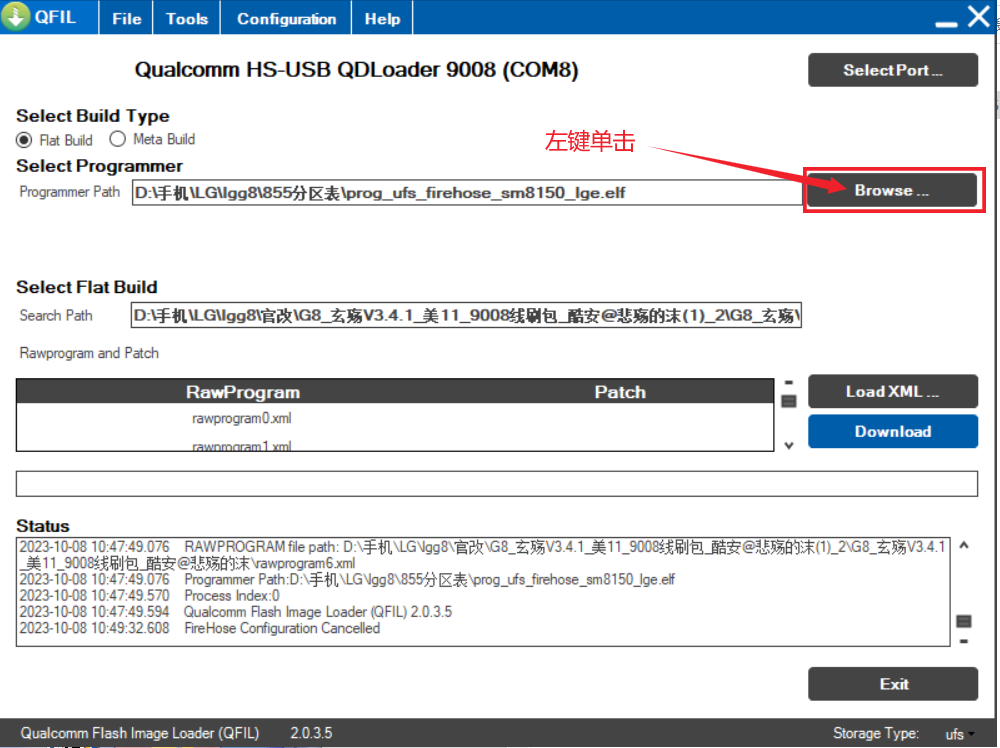
保存设置后点击Browse加载分区表elf文件:
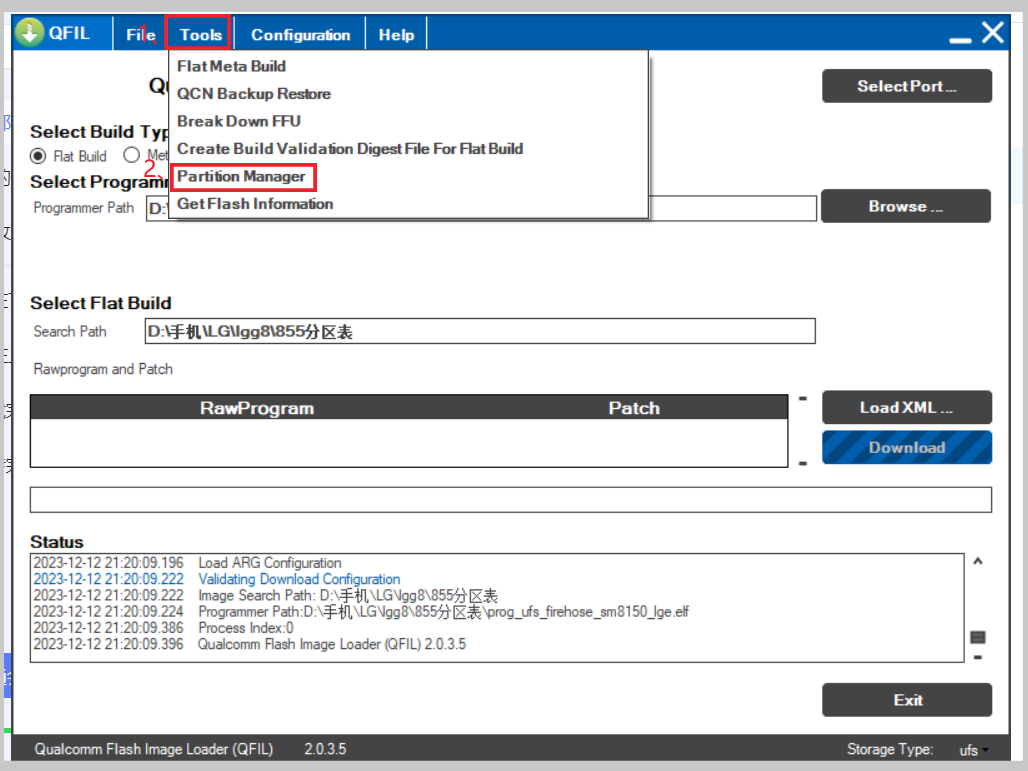
然后展开Tool菜单选择Partition Manager打开分区表:
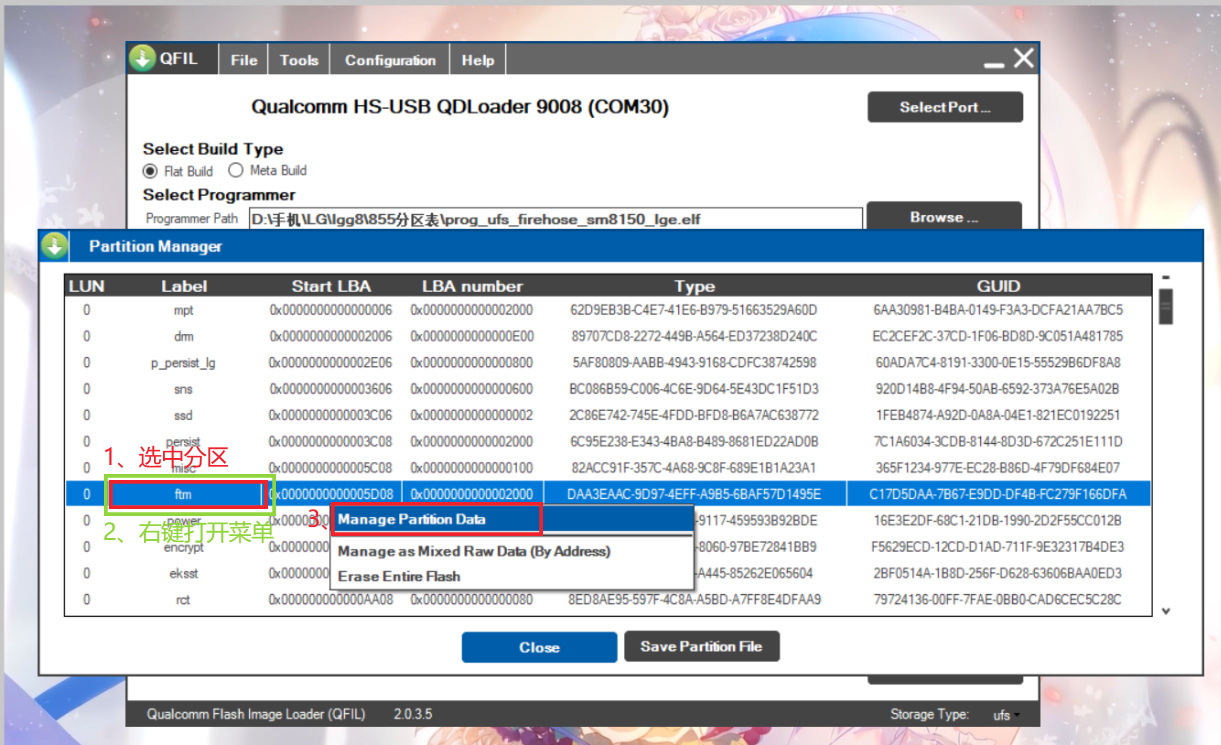
选中需要修改的分区,然后右键展开菜单。
一般选择Manage Partition Data对分区进行操作。
严禁选择Erase Entire Flash,这样做会删除您设备内所有分区!!!
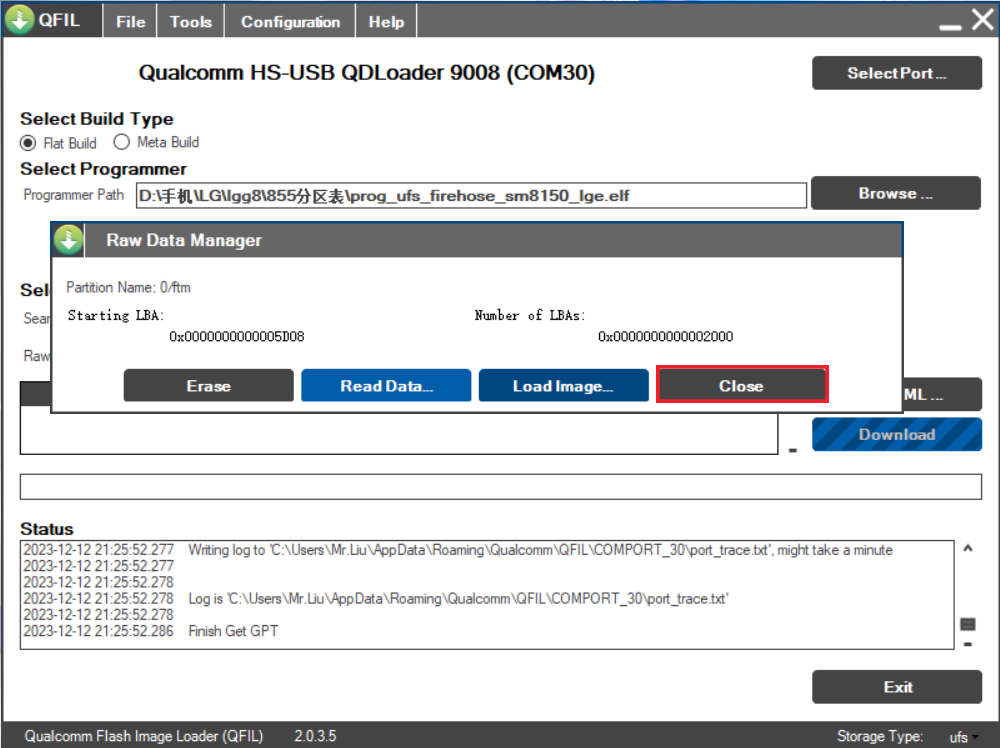
对这些分区的操作如下表所示:
| Erase | Read Data | Load Image | Close |
|---|---|---|---|
| 擦除分区 | 读取分区 | 写入分区 | 关闭窗口 |
- Read Data:一般适用于将手机内分区读取至电脑,文件存放在C:\Users\你的当前用户名\AppData\Roaming\Qualcomm\QFIL\COMPORT_端口号
- Load Image:一般适用于将修改过的分区写入手机对应分区,或恢复手机该分区。
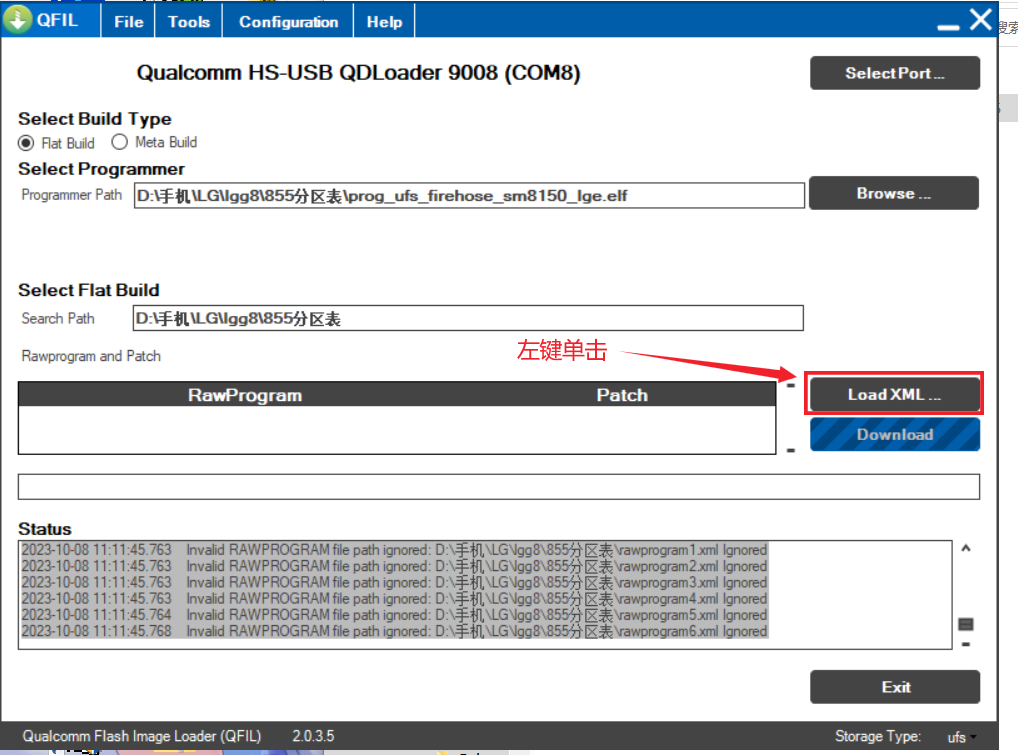
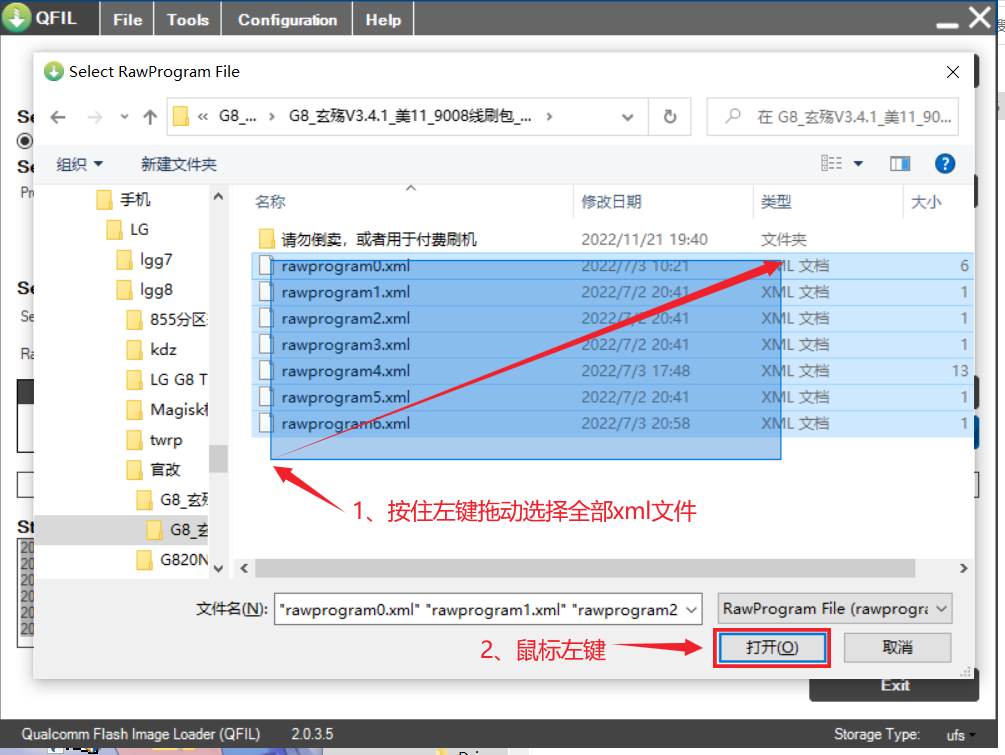
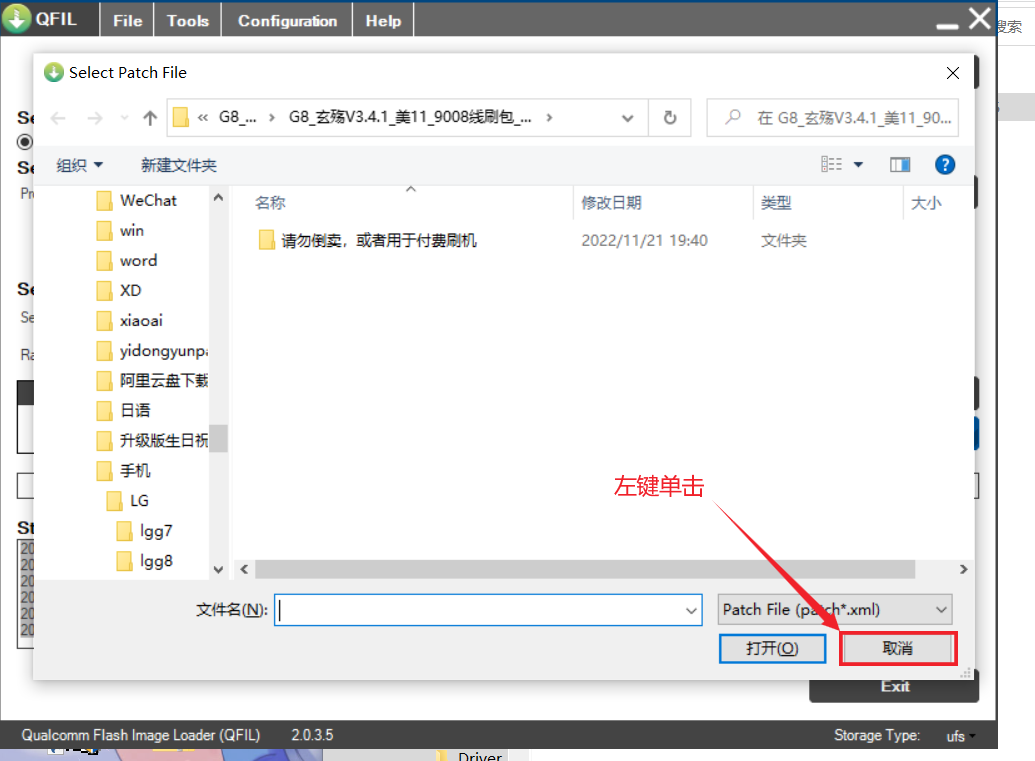
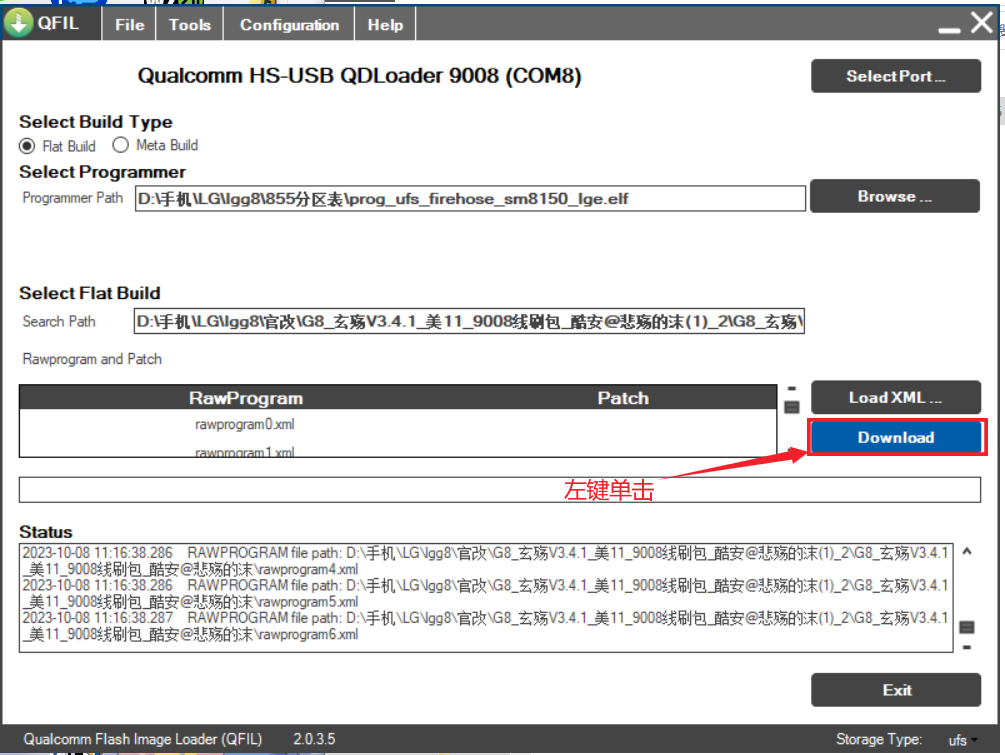
如果需要刷9008线刷包,则在配置完软件后点击LoadXML,选择线刷包内所有的XML文件后刷入,大概步骤如下:
如报错请尝试以下方案:
- 将设备重新进入9008模式再次操作
- 更换数据线
- 更换电脑接口
- 检查准备的文件是否正常,包括但不限于:文件损坏、文件位置挪动、使用不正确的文件。